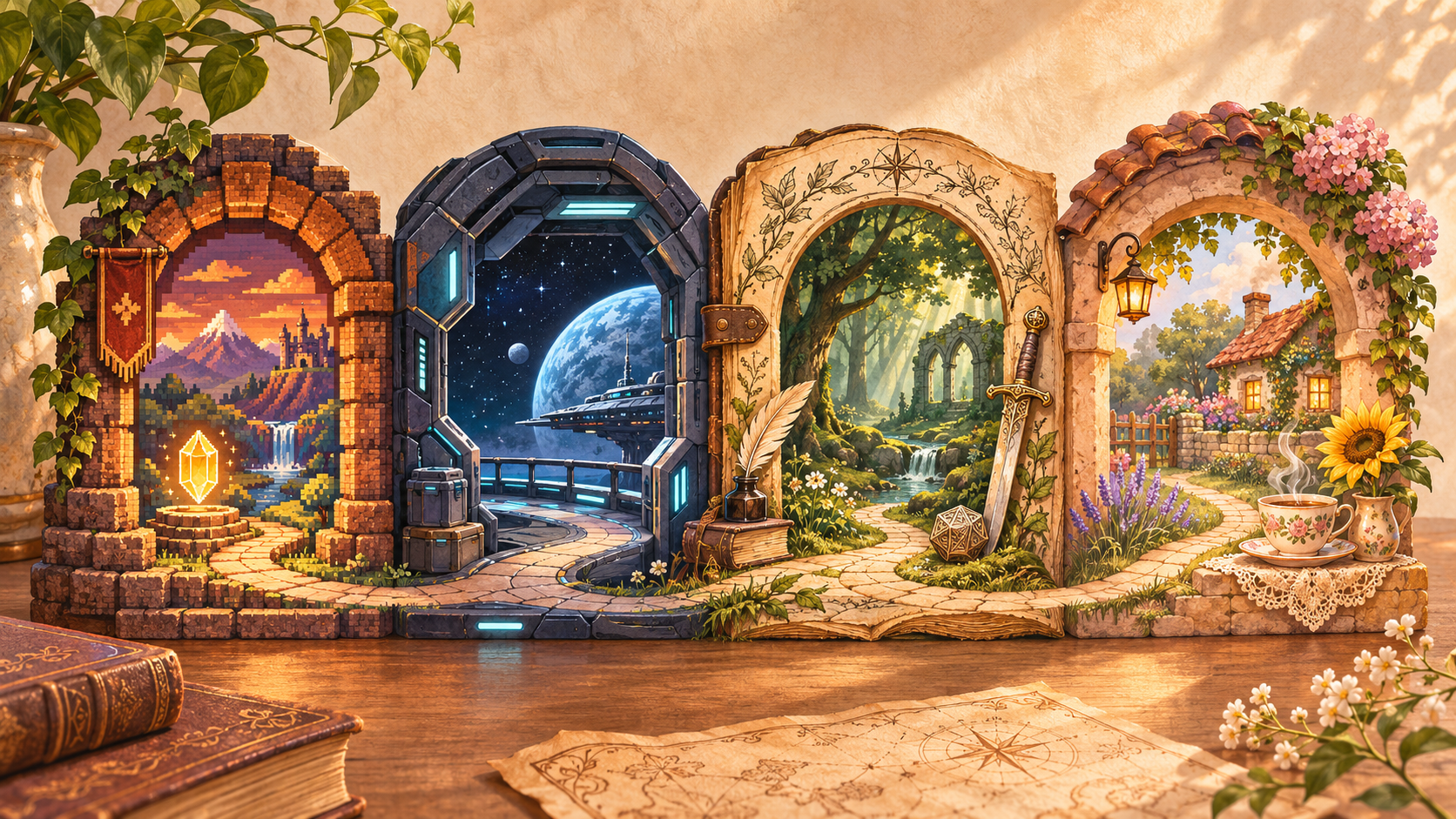
Hay días de explorar una nave abandonada y días de volver a regar los cultivos. Quería que Checkpoint pudiera acompañar un poco ese cambio de ánimo, sin perder lo que importa: leer tu última sesión y saber qué hacer después.
Por eso las nuevas skins cambian los paneles, los títulos, las ilustraciones y la forma de presentar tus juegos. El texto de tus notas sigue pensado para leerse cómodo.
Cuatro mundos para tu biblioteca
Las skins llegan a la biblioteca, al detalle del juego, a la vista para retomar y al checkpoint rápido. También acompañan a los widgets de la pantalla de inicio.
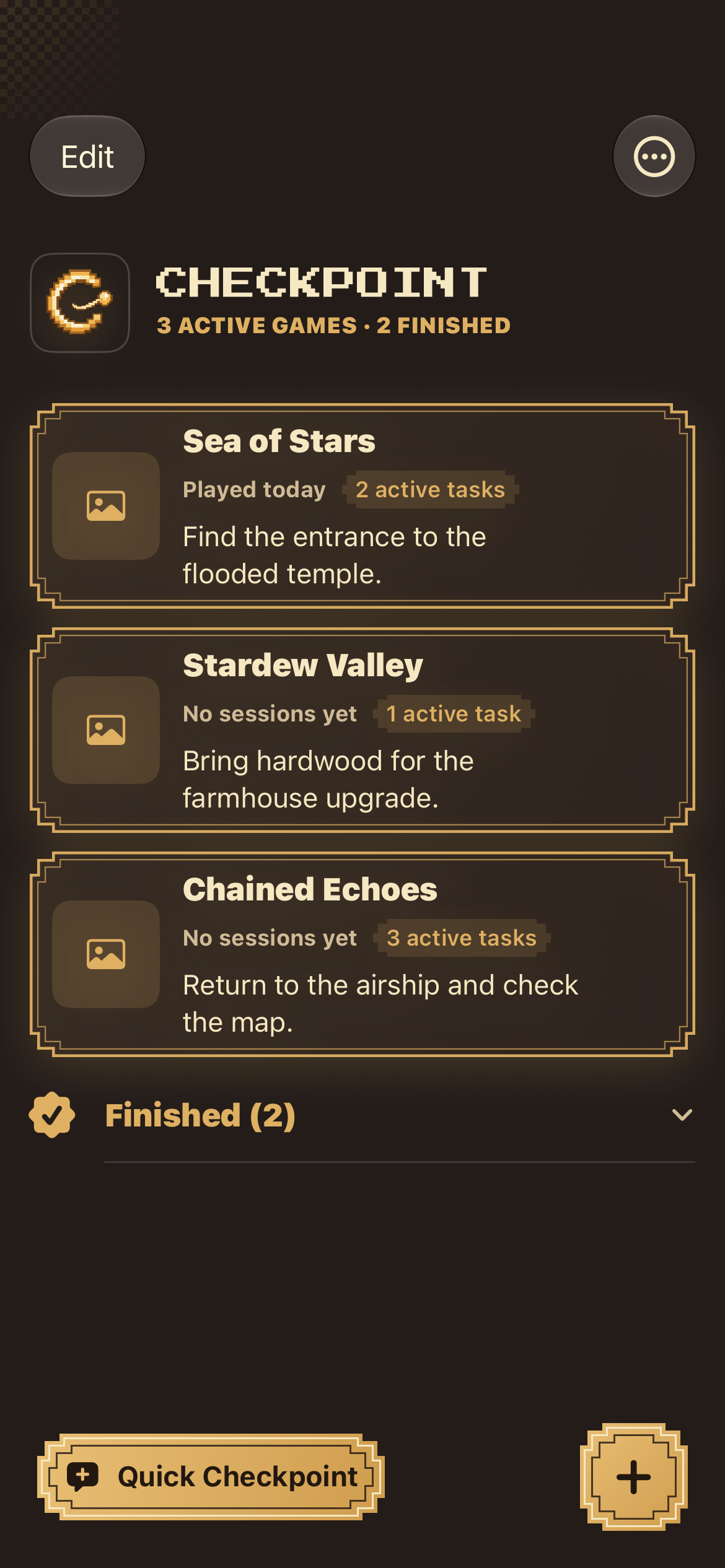
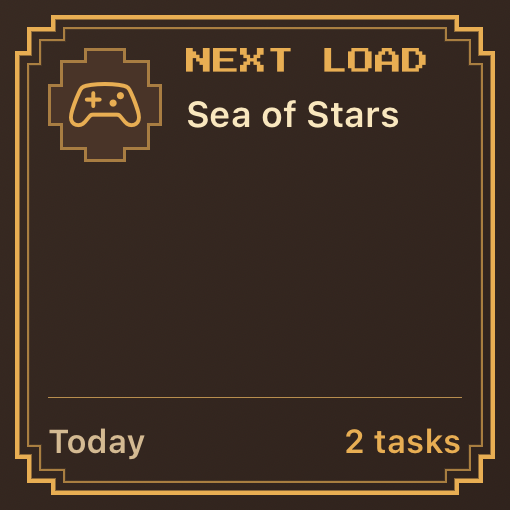
Retro RPG
Bordes pixelados, tonos cálidos y detalles dorados. La biblioteca se siente como el menú de una aventura clásica.
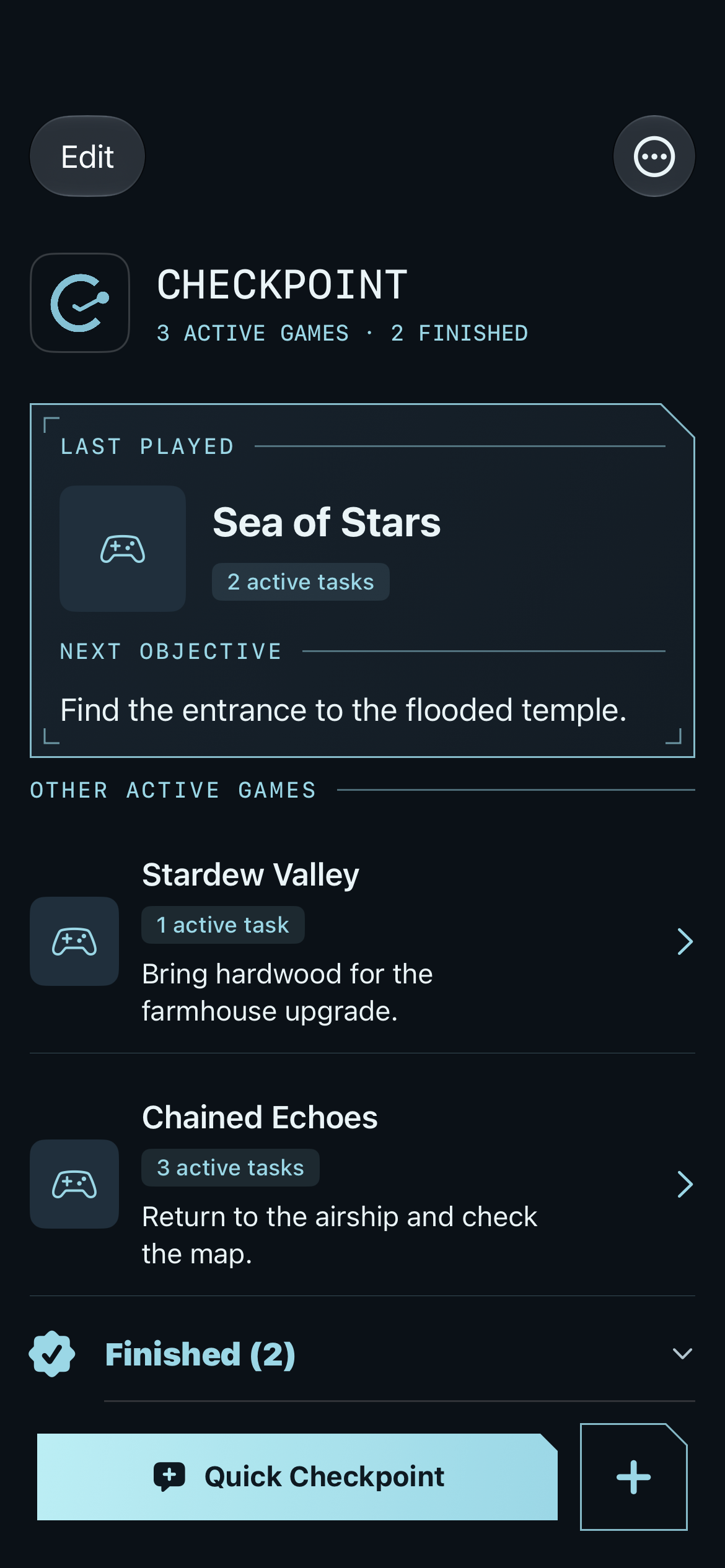
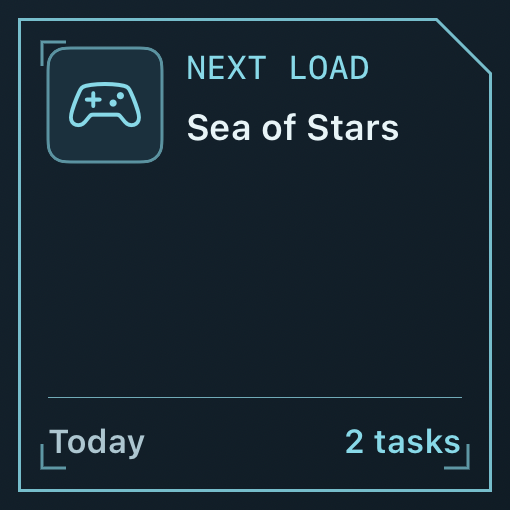
Sci-fi
Paneles oscuros, líneas de instrumentos y acentos celestes. Tu próximo objetivo ocupa el lugar de una misión en la consola de una nave.
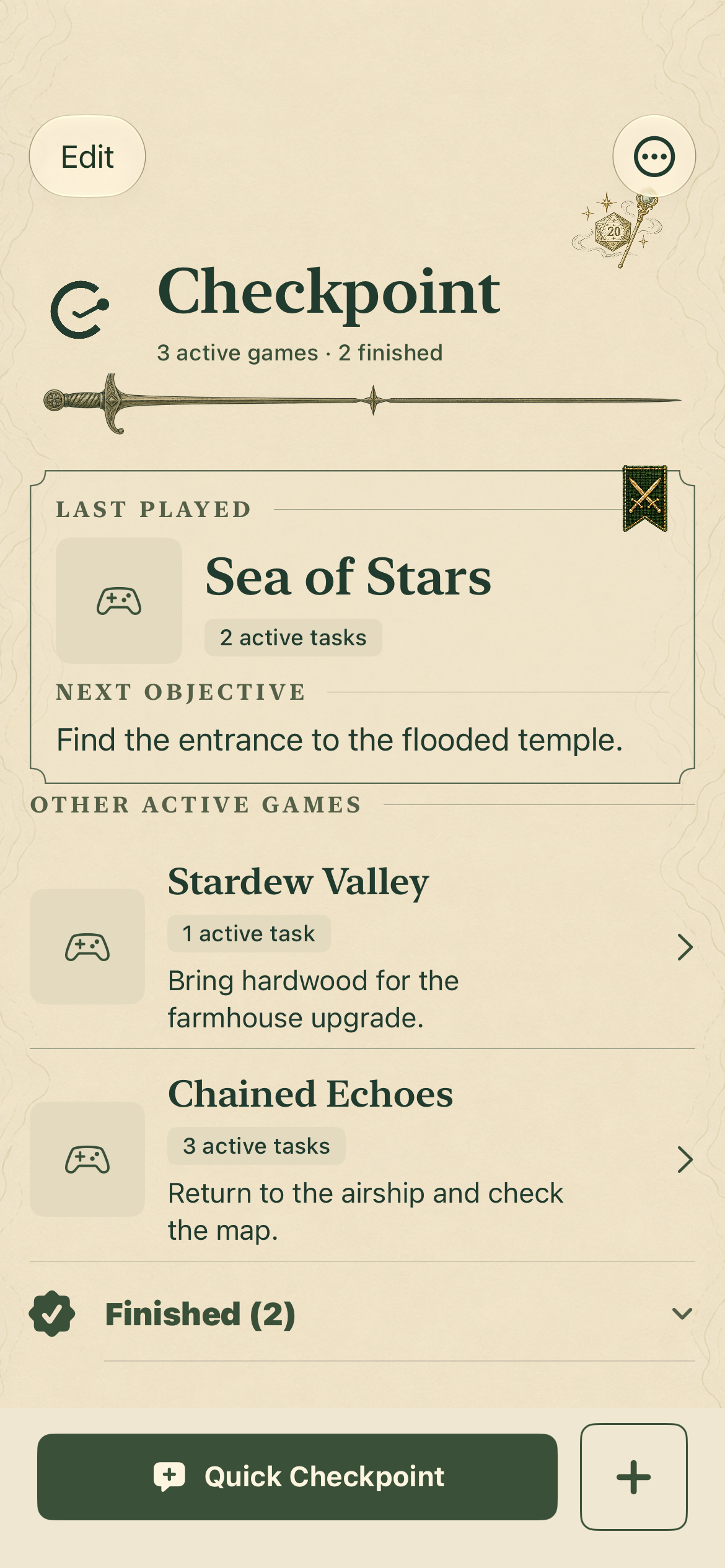
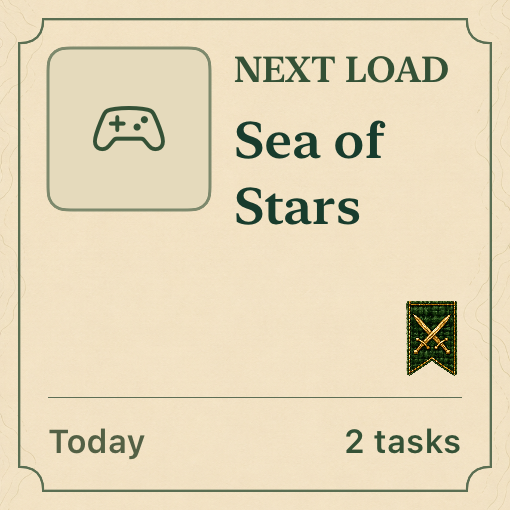
Fantasy Journal
Papel, tinta verde y títulos de libro, con espadas, dados y pequeños detalles mágicos. Un cuaderno de viaje para tus partidas.
Cozy
Crema, durazno, formas suaves y una taza de té. Una opción tranquila para volver a tu granja, tu isla o cualquier aventura.
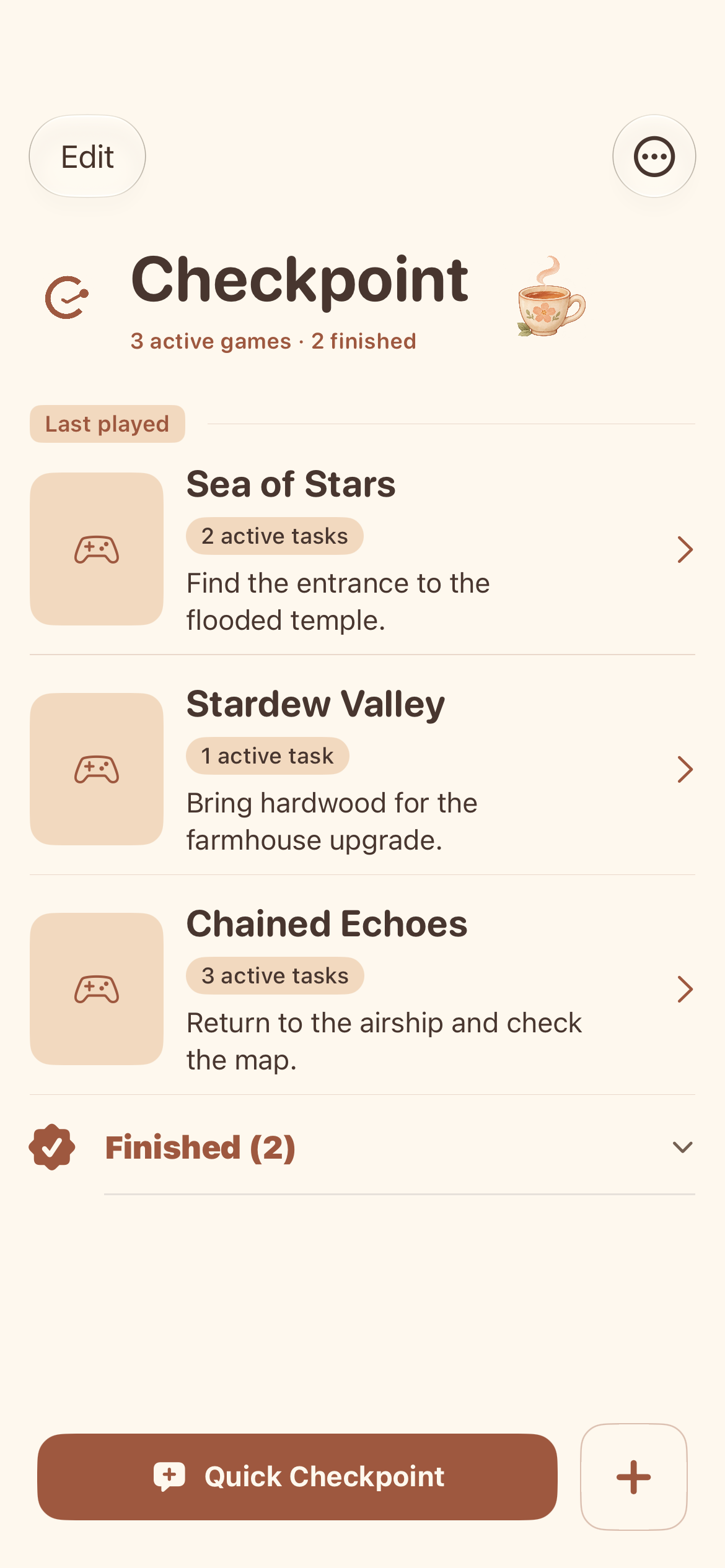
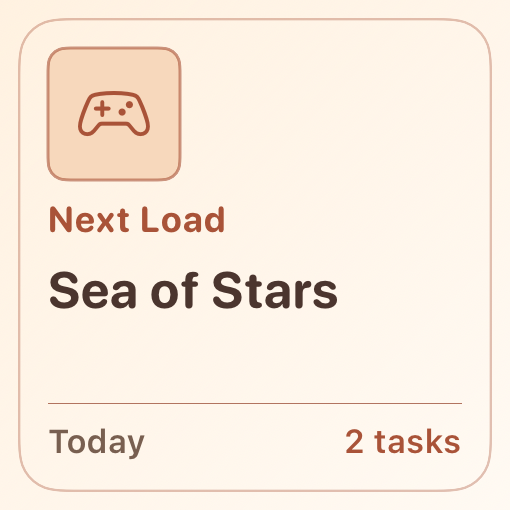
Capturas de la app y de sus widgets con datos de ejemplo. Las imágenes de widgets muestran su contenido; iOS controla el marco y cuándo se actualizan en la pantalla de inicio.
Cambiar de skin es una elección simple
Desde la biblioteca, abrí App options (•••) → Appearance. Elegí Default, Retro RPG, Sci-fi, Fantasy Journal o Cozy. La selección se guarda en el dispositivo y podés volver a cambiarla cuando quieras. Default conserva la apariencia original. Tus juegos y notas siguen donde estaban.
Dejá un checkpoint antes de apagar
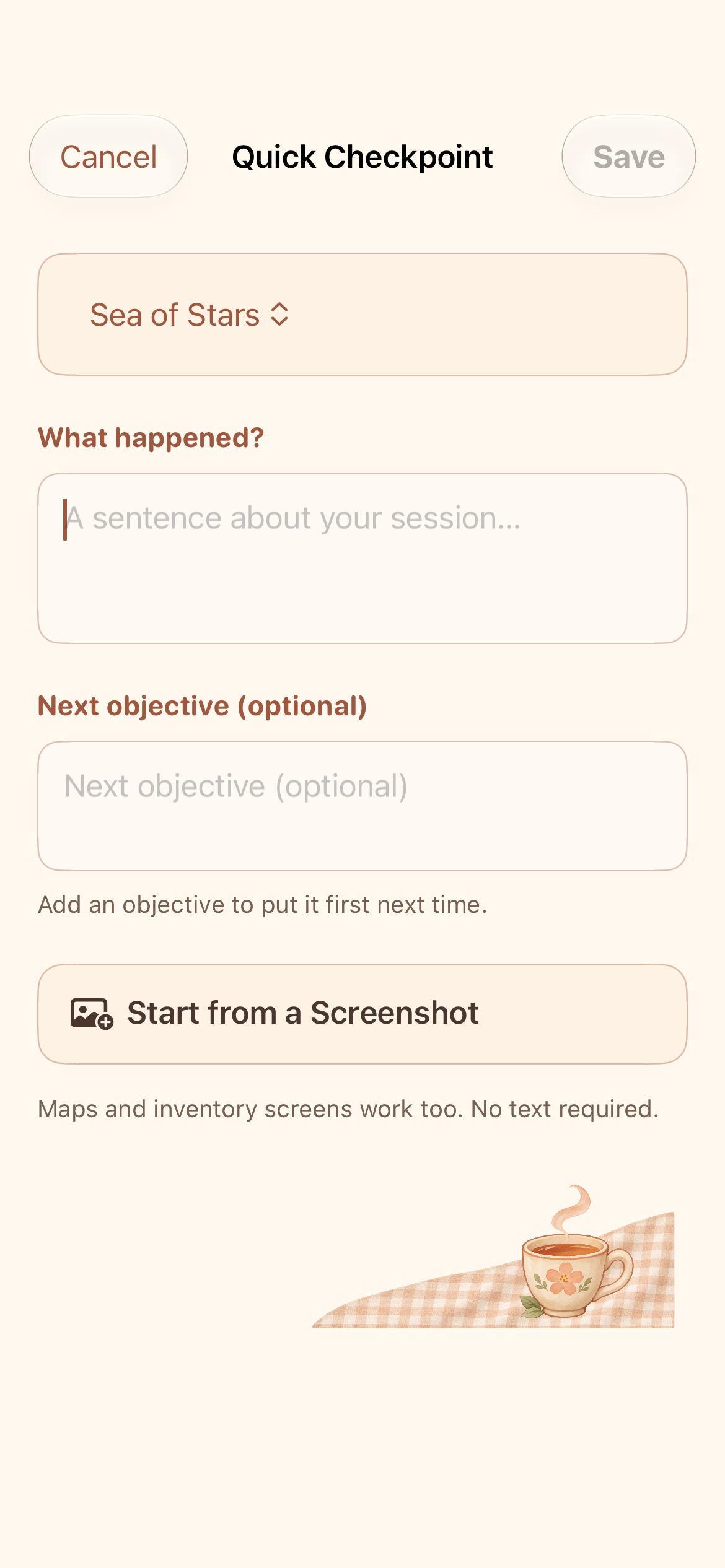
A veces alcanza con escribir “quedé junto a la entrada del templo”. Otras veces, una captura del mapa explica mejor dónde estás. Quick Checkpoint permite guardar texto, una foto o las dos cosas, con un próximo objetivo opcional.
Podés abrirlo desde la biblioteca, desde el resumen del juego o desde el widget pequeño. No hace falta iniciar una sesión para dejar una nota rápida.
Volvé con contexto
El resumen para retomar reúne el último checkpoint, tu próximo objetivo y una referencia fijada. Si guardaste una imagen, podés abrirla para verla completa. La idea es que esa primera mirada te devuelva al juego sin tener que releer todas tus notas.
“La próxima vez: buscar la entrada del templo inundado.”
El objetivo que agregás con el checkpoint pasa a ser la próxima acción visible en el juego, la biblioteca y el widget. Cuando lo completás, vuelven a aparecer las tareas pendientes que ya tenías.
Un widget para cada partida
Podés dedicar cada widget Quick Checkpoint a un juego distinto. Mantenelo presionado en la pantalla de inicio, elegí Edit Widget → Game y seleccioná el juego. Al tocarlo, el formulario se abre con esa partida elegida. Si preferís que siga al juego más reciente, dejá Last Played Game.
Encontrar el juego también cuenta
La versión 1.9 cambia la búsqueda de títulos y portadas a IGDB. La intención es que armar la biblioteca vuelva a ser sencillo. La carga manual sigue disponible, incluso sin conexión, y el cambio de catálogo conserva las partidas que ya guardaste.
Cómo funciona la búsqueda y qué datos se envían
La misma idea, con más personalidad
Checkpoint sigue siendo una ayuda para volver a jugar: dejar una pista para tu yo de la próxima sesión. Estas novedades le suman personalidad y hacen más fácil guardar esa pista en el momento.
Conocé Checkpoint
Checkpoint 1.9 ya está disponible para iPhone. Descargá la app o actualizala desde App Store para probar las novedades.